
90% пользователей выключают компьютер или ноутбук неправильно. И это доказанный факт https://www.japanbets.com. При этом некорректное выключение приводит не только к потере несохраненной информации, но также грозит переустановкой операционной системы и даже выходом из строя важнейших частей компьютера или ноутбука.
- Почему нельзя выключать Windows кнопкой питания на системном блоке или на ноутбуке?
- Почему нельзя выключать Windows кнопкой питания на системном блоке или на ноутбуке?
- Почему рекомендуется выключать компьютер?
- Что нужно сделать перед отключением компьютера Windows?
- Все способы правильно завершить работу ПК
- Как выключить компьютер при помощи телефона?
- Принудительное выключение Windows – чем грозит?
- Портятся ли комплектующие ПК от переодического принудительно выключения пк через кнопку питания?
- Про боязнь выключать компьютер через кнопку на системном блоке.
- Дубликаты не найдены
- Как не нужно делать
- Сисадмин Коля
- Принудительное выключение компьютера
- Принудительное выключение компьютера кнопкой выключения
- Включение компьютера
- В простом ежедневном варианте, у меня включение компьютера выглядит так:
- Каковы масштабы последствий при нестандартном выключении?
- К сорокалетнему юбилею IBM PC. Предыстория. Продолжение
- Что делать, если компьютер завис и ни на что не реагирует?
- Автоматическое выключение компьютера по расписанию (таймер)
- Перезагрузка компьютера
- 1. Обычная перезагрузка компьютера
- Процесс перезагрузки в Windows 7:
- Перезагрузка в Windows XP (первый вариант):
- Перезагрузка в Windows XP (второй вариант):
- 2. Принудительная перезагрузка компьютера
- Общее правило для принудительного выключения и перезагрузки компьютера
- Анонс
- Видео-дополнение
- Как работает Windows до выключения и при стандартном выключении
- Что делать, если компьютер завис и ни на что не реагирует?
- Как работает Windows до выключения и при стандартном выключении
- ВКЛЮЧЕНИЕ, ПЕРЕЗАГРУЗКА, ВЫКЛЮЧЕНИЕ КОМПЬЮТЕРА.
- Подключение компьютера к электрической сети
- Для чего нужна кнопка выключения сзади системного блока и нужно ли её выключать
- В каких случаях нужно выключать компьютер этой кнопкой?
- Это я еще не запустил компиляцию
- Что происходит с компьютером, когда с ним завершают работу?
- Зачем нужен сетевой фильтр?
- Правильное выключение компьютера
- Подготовка перед выключением
- Как выключить компьютер в Windows 7 через меню «Пуск».
- Как выключить компьютер в Windows 8 через меню «Пуск»
- Это я еще не запустил компиляцию
- Выключение компьютера
- 1. Обычное выключение компьютера
- 2. Принудительное выключение компьютера
- Поработал за компьютером – выключай его из розетки!
- Каковы масштабы последствий при нестандартном выключении?
- Как выключить компьютер Windows 10 программно
- Нужно ли отключать
- Как выключить компьютер Windows 10 программно
- Как правильно выключать компьютер на базе Windows?
- Как нужно
- Через «Пуск»
- Что делать с ноутбуком
- Авторежим
- К сорокалетнему юбилею IBM PC. Предыстория. Продолжение
- Про боязнь выключать компьютер через кнопку на системном блоке.
- Дубликаты не найдены
- Для чего нужна кнопка выключения сзади системного блока и нужно ли её выключать
- В каких случаях нужно выключать компьютер этой кнопкой?
- Сисадмин Коля
Почему нельзя выключать Windows кнопкой питания на системном блоке или на ноутбуке?
Для чего нужна кнопка питания? Конечно, для того, чтобы быстро и без лишних движений выключить устройство. Так можно поступить с видеокамерой, электрической лампочкой, принтером и прочими электронными и бытовыми приборами.

На системном блоке компьютера или на ноутбуке тоже есть кнопка power – «питание» (дословно «мощность»). Тогда почему компьютер или ноутбук нужно выключать программно через команду в меню, а не простым нажатием на кнопку питания?
Почему нельзя выключать Windows кнопкой питания на системном блоке или на ноутбуке?
Для чего нужна кнопка питания? Конечно, для того, чтобы быстро и без лишних движений выключить устройство. Так можно поступить с видеокамерой, электрической лампочкой, принтером и прочими электронными и бытовыми приборами.
На системном блоке компьютера или на ноутбуке тоже есть кнопка power – «питание» (дословно «мощность»). Тогда почему компьютер или ноутбук нужно выключать программно через команду в меню, а не простым нажатием на кнопку питания?
Почему рекомендуется выключать компьютер?
Прежде всего разберемся с вопросом, выключать ли компьютер. Мнения о нем расходятся. Некоторые пользователи предпочитают не отключать компьютер, по нескольким причинам:
При этом отключать устройство лучше уметь. Это позволит вам:
Правильное выключение компьютера пойдет устройству только на пользу.
Что нужно сделать перед отключением компьютера Windows?
Для того чтобы устройство проработало максимально долго, необходимо использовать доступные способы отключения его и перед их использованием проводить предварительную подготовку. На Виндовс выключить компьютер можно только после действий:
Только после этого можно дать устройству команду на отключение. Такой подход обеспечит сохранность ваших файлов и открытых документов.
Все способы правильно завершить работу ПК

На Windows выключить компьютер можно одним из методов:
Эти способы относятся к самым простым. Вам не придется ничего программировать вручную и тратить время на поиск нужной клавиши.
Использование командной строки
Использовать командную строку для отключения компьютера можно разными способами. Все основные варианты приведены выше.
Как выключить компьютер при помощи телефона?
Если вы ушли из дома, оставив свой компьютер включенным, а через некоторое время решили его обесточить, то можно использовать смартфон. Но для этого нужно провести предварительную подготовку:
Принудительное выключение Windows – чем грозит?
Зависший компьютер, не реагирующий на нажатия кнопок клавиатуры или мыши, можно выключить путем удерживания кнопки питания в течение 4-5 секунд. Но учтите, что при этом будут повреждены системные файлы и часть информации потеряется. Этим способом стоит пользоваться только тогда, когда вы не можете восстановить контроль над устройством в течение 10-15 минут. Именно в этом случае вам потребуется помощь. Выключение компьютера таким способом постоянно станет причиной отказа операционной системы.
Теперь вы знаете, как можно выключить компьютер разными способами. Дополнить статью или обсудить ее вы можете в комментариях. В них вы можете спросить совет при возникновении проблем или рассказать о своем опыте включения ПК. Если вам понравились наши советы, поделитесь информацией с друзьями.
Портятся ли комплектующие ПК от переодического принудительно выключения пк через кнопку питания?
Принудительное завершение в этом плане ничем не отличается от не принудительного. Что вы выключите кнопкой, что через «завершение работы» — для аппаратной части в этом плане нет абсолютно никакой разницы.
При принудительном отключении питания вы только наносите ущерб софту и данным: могут потеряться какие-то данные, винда должна будет делать проверку после включения (+ более долгое включение) и т.п. В самом худшем случае вы можете потерять все данные с диска (но тут есть нюансы и такая вероятность не особо большая, хотя словить вполне реально).
То, что пишут другие, про импульсы и т.п — это не корректные ответы, потому что речь об выключении вообще, а не об разнице между принудительным выключением и не принудительным.

тем не менее, сгореть может какой то чип, гораздо раньше, чем механические элементы придут в негодность. к примеру по тому что бракованый
VVhiteHTD, я там в овтете не упомянул:
— есть еще износ ячеек пямяти SSD. но старт/стопы ему до фоняря (либо подпадает под притчу об импульсе)
по поводу имульса во время включения/выключения, у меня нет достаточных знаний. но в каких то пределах это точно стресс для всей электроники компа. просто мне незвестны эти пределы. как то вышло, что по механическим элементам эрудиции накопилось побольше.
если к примеру у вас комп часто зависает, лучше использовать ресет. это однозначно обходит все стрессы-старт/стопов-электроники-и-харда
.. в общем для хорошего совета, нужно много подробностей. не спешите надеться на гарантрованный быстрый и точный ответ, есть ноансы, которые опытный админ заметит на автопилоте, но на словах даже не вспомнит спросить ))
Про боязнь выключать компьютер через кнопку на системном блоке.
Дубликаты не найдены
Ну, это уже ни в какие ACPI ворота)
У тебя до сих пор дисковод чтоль стоит на пк!?))
На современных системниках разницы нет, а старые сразу питание вырубали. Может просто люди поопытнее тебя вокруг?
Странный ты тип и странный твой пост.
Спасибо, сказал все что я хотел )
Чойта не с помощью ПКМ-извлечь? Вполне нормально.
Лень к системнику наклоняться.

Так те времена давно уже в прошлом, и мои знакомые их не застали. Но мама/папа/брат/сестра, сказали им, что вредно для компьютера выключать его через кнопку. А вот почему вредно, они сказать не могут. Приходится просвещать и показывать на своём компе, что винда и через кнопку, и через пуск выключается одинаково, но всё равно делают по своему.
Потому что это уже традиция. Многие и раньше не понимали зачем выключать именно так, просто запоминали, что так надо.
Ну а дальше эти знания передавали следующим поколениям.
На эту тему даже анекдот есть
Держать да, ткнуть в кнопку выключить то же самое, что из меню пуск выключить. Это суеверие осталось со времён первых пк, когда отключение системы было сродни остановки ядерного реактора.
Не суеверие. Парковка головок винта.
Коллайдер просто из розетки выдернуть, реактор сложней
Но есть же в настройках винды, что делает нажатие кнопки: выключить, спящий режим, гибернация.
По умолчанию стоит выключить, тоесть, после нажатия кнопки на блоке, винда идет на шатдаун.
В любом случае, если кнопку быстро нажать два раза, то не зависимо от настроек, комп пойдет на шатдаун.

Как не нужно делать
Рассмотренные способы очень негативно сказывается на «здоровье» компьютера. Но многие их регулярно используют. А после недоумевают, почему относительно новый комп так быстро вышел из строя.
- Выдергивать шнур из розетки. Резкое отключение прибора — это экстренный вариант остановки. Это может вызвать поражение важных системных файлов операционной системы, что не позволяет запустить ОС, удаляет или просто стирает часть важных документов.
- Точно так же нельзя внезапно отключать источник бесперебойного питания (ИБП). Этот небольшой блок создан для того, чтобы в случае внезапного отключения электроэнергии, пользователь успел принять меры, сохранить важные документы, а потом правильно выключить компьютер. Получается же, что многие неопытные владельцы ПК самостоятельно провоцируют эти аварийные ситуации.
- Часто принудительное прекращение работы компьютера пользователь производит путем нажатия на кнопку выключения. Этот способ на самом деле помогает вернуть в жизни зависший компьютер. Но злоупотреблять таким способом тоже нежелательно. Потому что он также относится к аварийным.

Резкое выдергивание розетки, отключение ИБП или использование кнопки выключения относятся к аварийным способам. Регулярное их применение может вызвать порчу самого прибора.
Сисадмин Коля
Наш сисадмин Коля на корпоративах достигал такого уровня просветления, что совершенно точно мог объяснить, чем роутер отличается от маршрутизатора и с лёгкостью переводил числа из двоичной системы в бинарную.

Принудительное выключение компьютера
Описанные ниже способы выключения компьютера постоянно использовать крайне противопоказано для «здоровья» компьютера. Тем не менее многие начинающие пользователи из-за незнания правильных способов обращения с компьютерной техникой, злоупотребляют такой манерой выключения компьютера, а потом удивляются, почему их компьютер не запускается.
Вот только за дальнейшее нормальное функционирование устройства я не ручаюсь!
Дело в том, что в процессе работы все необходимые данные программ операционной системы (узнать, что такое операционная система и зачем она вообще нужна можно в этой статье) и документов хранятся в оперативной памяти компьютера. Для постоянного хранения используется в первую очередь жесткий диск, и для записи данных на него при выключении необходимо выполнить правильные действия.
А внезапное выключение «из розетки» – это аварийный вариант прекращения работы компьютера, при котором системные файлы могут быть повреждены, что не позволит запустить компьютер в следующий раз.
Представьте, что вы обдумываете важную задачу и вдруг резко засыпаете! Примерно такой же эффект будет с компьютером.
Аналогичные последствия могут быть при внезапном отключении источника бесперебойного питания. Если вы еще не «знакомы» с этим спасительным устройством, то давайте кратко разберемся с его назначением.
Источник бесперебойного питания (он же ИБП), сможет обеспечить непрерывное питание вашего компьютера в случае внезапного исчезновения электрического тока в сети. Обычно он не предназначен для длительной работы, а только позволяет в течение нескольких минут правильно сохранить все открытые документы, закрыть программы и выключить компьютер. Все рабочие данные при этом не будут потеряны.
Ответ: в оперативной памяти. На жестком диске все сохраняется.
Принудительное выключение компьютера кнопкой выключения
Выключить «зависший» компьютер – который не реагирует на нажатия клавиатуры или мышки – можно, нажав на кнопку выключения (она же кнопка включения) на системном блоке и удерживая ее в нажатом положении. Выключение произойдет примерно через 3-4 секунды удерживания кнопки в нажатом положении.
Злоупотреблять таким способом также нежелательно, так как этот вариант выключения является аварийным и может повредить системные файлы и привести к потере важной для вас информации.
Я им пользуюсь только тогда, когда компьютер действительно безнадежно «завис» и не реагирует ни на какие действия в течение 15-20 минут.
Поэтому еще раз акцентирую ваше внимание!
Выключение компьютера выдергиванием вилки сетевого шнура из розетки, клавишей на удлинителе или кнопкой источника бесперебойного питания (ИБП) без корректного завершения работы операционной системы приведет к потере всех несохраненных данных, а со временем – к прекращению нормальной работы операционной системы.
Современные операционные системы предупредят вас о незакрытых программах перед завершением работы компьютера.
Включение компьютера
Начнем с самого простого – с включения компьютера.
Если Вы используете сетевой фильтр и/или ИБП, то очередность включения может быть следующая:
Примечание: некоторым компьютерам при первом включении необходимо два раза подряд нажать на кнопку питания.
Сложно получилось? «Аж пять пунктов!» На самом деле обычно процесс сокращается до двух-трех действий.
В простом ежедневном варианте, у меня включение компьютера выглядит так:
Обычное включение компьютера у автора IT-Уроков
Если компьютер был выключен ненадолго без отключения фильтра и ИБП, то естественно, остается только третий пункт из списка (одно короткое нажатие на кнопку питания системного блока).
Каковы масштабы последствий при нестандартном выключении?
Любые файлы, которые были открыты в Windows, могут получить повреждения или не сохраниться вообще из-за того, что у системы не было времени закончить с ними работу. После этого одна из программ откажется запускаться из-за критической ошибки в поврежденном файле, и, вполне вероятно, что придется переустанавливать либо эту программу (файл), либо даже систему целиком.
Данные в системном реестре также могут оказаться поврежденными. Это может привести к критическим ошибкам всей системы, решением проблемы будет только полная переустановка операционной системы.
Из-за того, что головка внезапно остановилась, на поверхности жесткого диска могут возникнуть царапины. А это, в свою очередь, приводит к целому ряду последствий: зависания системы, проблемы с работой программ, новые повреждения диска и т.д.
Несколько раз вам может повезти, и повреждения произойдут в тех областях диска или с теми файлами, с которыми система не работает. Но однажды (возможно, что это будет тот самый день, когда нужно выполнять срочную работу) вы обнаружите, что одна из программ выдает сообщение о повреждении файла или отсутствии библиотеки.
Вы обратитесь к мастеру, он скажет, что жесткий диск износился до такой степени, что его придется заменить, при этом вы лишитесь драгоценного фотоархива и кучи важных документов. Особенно если о резервной копии вы своевременно не позаботились.
К сорокалетнему юбилею IBM PC. Предыстория. Продолжение
В прошлый раз мы остановились в 1977 году, когда на рынок вышла «1977 Trinity» в лице сразу трех персональных компьютеров — Apple II, Commodore PET и Tandy TRS-80. Поле было примерно поделено: Яблоку досталась домашняя бухгалтерия и школьные классы, Tandy просто был самым популярным компьютером на рынке (аж до 1982 года), а PET, хоть сам по себе и не стал прорывом, тоже использовался в школах, а в дальнейшем позволил Commodore в дальнейшем выпустить легендарный Commodore 64 – самый популярный компьютер в истории человечества, согласно Книге рекордов Гиннесса.
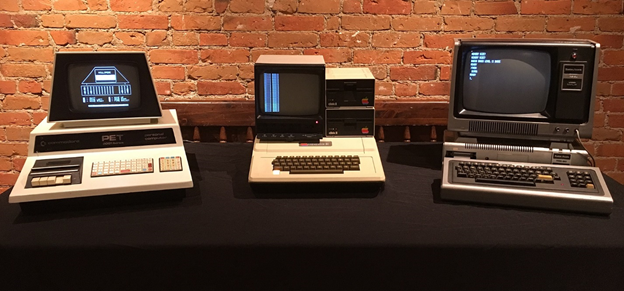
Для более серьезных задач предназначались Международные Бизнес Машины моделей 5100 и 5110.
Помимо грандов, на рынок вышли буквально десятки производителей компьютеров, и каждый из них пытался занять свое место под солнцем. И ничего, что половина из них была самоделками, слепленными на коленке в гараже. Той же Apple это не помешало выйти в лидеры рынка.
Таким образом, к 1980 году сложился полноценный рынок персональных компьютеров, каждый из которых занял свою нишу.
Более того, сложилась полноценная экосистема для этих машин.
Гораздо реже встречалась такая штука, как операционная система. Да-да, в те времена вы покупали просто железку и кодили на ней! Всё! ОС была нужна в крайне редких случаях. Более того, в вашем компьютере было примерно 4-8 КИЛОбайт (да! Не гигабайт, не мегабайт!) оперативной памяти. Даже если ОС и была, работала она в «реальном режиме». То есть сначала вы запускали ОС, а когда из-под ОС вы запускали какую-либо программу – она закрывалась и открывалась, собственно, прога. Всё, ни о какой многозадачности и речи не шло.
Основной операционкой для большинства компов с 1974 года стала CP/M компании Intergalactic Digital Research и её создателя и владельца Гэри Килдалла. Гэри был талантливым программистом, и его операционка захватила практически весь доступный рынок персональных компьютеров. CP/M стояла как на компьютерах «большой тройки» 1977 года, так и на всякой мелочи. И только IBM не устанавливал её, так как его «бизнес машины», по представлениям компании, всё ещё были привязаны к «большим» компьютерам и их языку программирования APL, несмотря на наличие Бейсика. Однако, это был колоссальный успех, к 1980 году было продано 250 тысяч копий CP/M для более чем 3000 различных ПК! Фактически, Digital Research стала монополистом рынка операционных систем для персональных компьютеров своего времени.
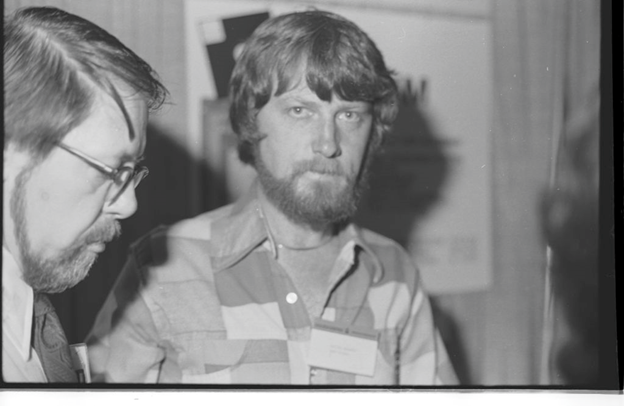
Гэри смотрит на тебя как-то недовольно, свирепо и в то же время грустно и с недоумением.
Разумеется, весь софт не мог бы существовать без «харда», и с этим к концу 70-х тоже всё было хорошо. Четыре популярнейших процессора на двух основных архитектурах завоевали практически весь рынок «персоналок».
CP/M неспроста требовала Intel. Гэри Килдалл именно в Intel прокачал свой навык программиста, разработав собственный язык программирования PL/M, Programming Language for Microcomputers. Именно на нем он написал свою ОС Control Programs for Microcomputers – CP/M.
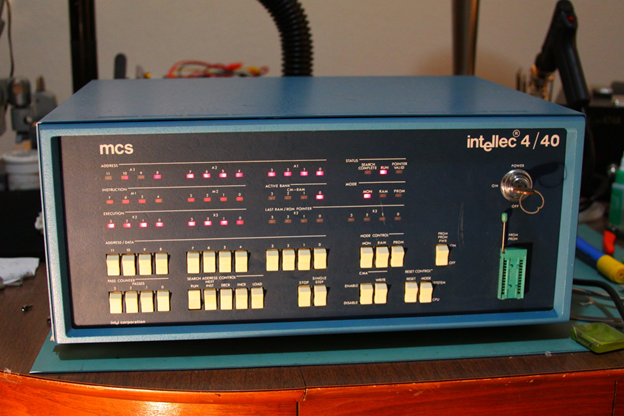
Intel Intellec 4/40. Выглядит, как Альтаир, но не Альтаир.
Цифры означают, что данная версия работает на четырехбитном процессоре Intel 4040. Были ещё варианты как на более простом Intel 4004, так и на новинке — Intel 8008, а затем на Intel 8080.
Именно Килдалл, увидев возможности нового процессора 8008, предложил включить в состав Intel Intellec не только монитор, клавиатуру и считыватель перфолент, но и дисковод гибких магнитных дисков от Shugart, ныне известный всем как Seagate.
Да-да именно ему нужно сказать спасибо, за то, что вы не перематываете кассету для вашего нового Core i-9))) По некоторым слухам, именно он ввёл в обиход выражение флоппи-дисковод для обозначения накопителя на гибких магнитных дисках)
На самом деле, это был прорыв, так как до этого дискеты стоили космических денег и применялись только на мейнфреймах и мини-компьютерах. Имплементация в персональные компьютеры позволила кратно увеличить продажи и, соответственно, снизить цену до приемлемого уровня. Например, в 1976 году пятидюймовый дисковод стоил 390 долларов, а десяток дискет для него – 45$. Впрочем, для домашнего пользования он все равно стоил дорого, и поэтому, например, вся «большая тройка 1977» обходилась кассетами. Тот же Tandy TRS-80 на старте продаж стоил 399$, прям как один дисковод.
В 1976, Shugart Associates представила дискеты формата 5¼ дюйма. К 1978 году флоппики производили уже более 10 разных компаний. И это стало проблемой, так как диск, записанный на дисководе одной фирмы, невозможно было прочитать на дисководе другой. Это сделало компьютеры разных фирм в своём роде «проприетарными», примерно как нынешние игровые консоли.
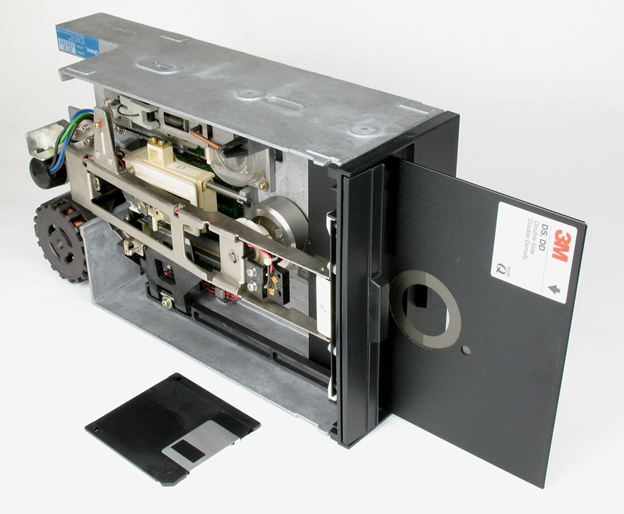
Восьмидюймовый дисковод с дискетой и 3,5 дискета для сравнения.
Не всем нравилась такая ситуация. Тем более, что уже в середине 70-х индустрия разработала и внедрила системные шины, позволявшие расширять и изменять состав компьютера.
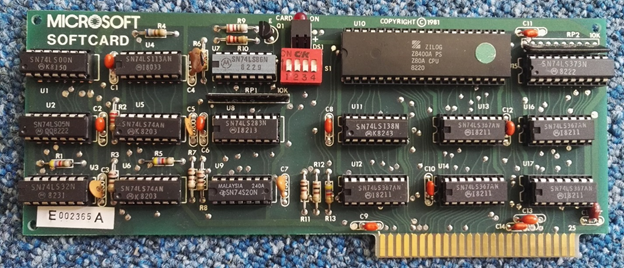
Microsoft SoftCard, она же Z-80 SoftCard. Практически полноценный компьютер с процессором Z-80 внутри.
Такая плата расширения была нужна для того, чтобы запускать на Эппл ту самую CP/M, для которой требовался процессор Motorola 6800. Дело в том, что Apple II работал на процессоре MOS Technology 6502. Данный проц был переработанной версией Motorola 6800, но конструктивно они были несовместимы.
А создал MOS Technology 6502 Чак Педдл.

И именно ему всё человечество должно сказать спасибо за то, что он сделал возможным появление по-настоящему домашних компьютеров.
Чак работал в Мотороле и разрабатывал её первый восьмибитный процессор – тот самый Motorola 6800. Однако он выдвинул предложение, что рынку требуется микропроцессор с гораздо более низкой стоимостью. В это время цена Моторолы предполагалась в районе 300$ (ещё раз напомню, что вышедший через три года Tandy стоил всего 399$).
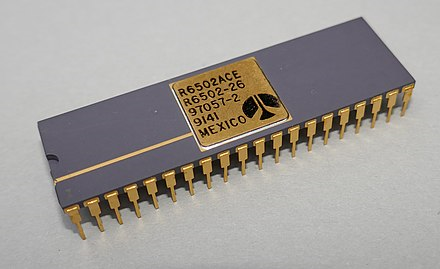
Это был натуральный демпинг! Процессорные гиганты, не только Моторола, но и Intel, были вынуждены значительно снизить цены на свою продукцию, а также подыскивать иные способы борьбы, в том числе выпуск упрощенных версий своих процессоров. Это ещё аукнется IBM PC, вот увидите.
MOS Technology 6502, естественно, стал популярен, став не только процессором для компов и консолей, но и для всяких встраиваемых вещей. Удивительно, что буквально сейчас, в августе 2021 года, вы можете пойти и купить немного переработанные версии — 65C02S и 65C816S, а также микроконтроллеры на их основе. А прошло 46 лет! Это – абсолютный рекорд продолжительности выпуска процессоров.
Его концепция очень похожа на концепцию Педдла: берём хороший современный процессор и уменьшаем его себестоимость. В данном случае исходником выступил Intel 8080, а застрельщиком идеи — Федерико Фаджин. Он, а также Ральф Уингерманн и Масатоси Сима (разработчик того самого, первого в истории микропроцессора Intel 4004) – все были выходцами из Intel, но хотели разработать что-то своё.

Федерико Фаджин и Ральф Уингерманн
Итоговый результат был прекрасен — Z80 имел ряд улучшений по сравнению с 8080, но при этом полностью бинарно совместим с ним. Это позволяло запускать операционку CP/M без каких-либо ухищрений.
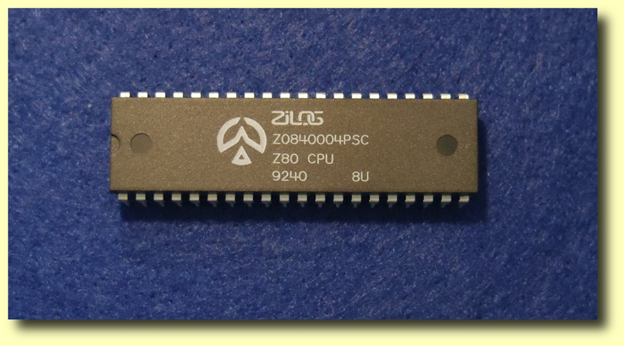
Зилог стоил всего 200 долларов. Не так дешево, как MOS (и им тоже пришлось опустить цену), но почти в два раза дешевле, чем Intel 8080 за 360 долларов. Удивительно, но есть даже конспирологическая версия, что Интеловцы поспособствовали созданию Зилога для того, чтобы прямо не конкурировать с MOS Technology 6502.
Но, откровенно говоря, Интел отнюдь не стояли на месте, и вслед за мегауспешным Intel 8080 начали разрабатывать процессор уже следующего уровня — шестнадцатибитный Intel 8086.
Что делать, если компьютер завис и ни на что не реагирует?
Если компьютер завис, не включается в течение нескольких минут, изображение на экране застыло, указатель мыши не перемещается, Диспетчер задач не открывается с помощью комбинации клавиш Ctrl+Alt+Del, то в системе явно что-то пошло не так.
Даже при использовании нормально функционирующего компьютера такое может произойти – но очень редко. Действительно, в такой ситуации нет другой альтернативы, кроме как нажать и удерживать кнопку питания до полного отключения компьютера (или ноутбука).
При последующей загрузке может появиться запрос на проверку диска на наличие ошибок. Не пропускайте этот шаг, пусть система попытается самостоятельно исправить проблемы, вызванные резким отключением питания.
По возможности проверьте системный журнал на наличие сообщений об ошибках, которые могут указать на причину зависания. Повторные лаги (ошибки) являются признаком того, что в компьютере присутствуют серьезные неполадки.
Автоматическое выключение компьютера по расписанию (таймер)
В вашем повседневном взаимодействии с компьютером может возникнуть необходимость выключить его в ваше отсутствие. К примеру, процесс копирования компакт диска или дефрагментации жесткого диска, или обработки видеофайла затягивается во времени, а вам необходимо отлучиться или просто лечь спать. Как оптимально организовать выключение компьютера в этом случае?
- в некоторых программах продумана функция автоматического выключения компьютера после завершения выполнения поставленных задач (например, в uTorrent, Download Master);
- стандартные средства Windows позволяют настроить выключение автоматически по времени;
- существуют сторонние программы для автоматического выключения компьютера.
Если вы еще задаетесь вопросом, что же такое компьютерные программы, прочтите данную базовую статью.
В рамках нашего «диалога» мы рассмотрим только использование стандартного «Планировщика заданий» системы Windows для организации каждодневного выключения компьютера в определенное время суток. Это удобно, например, для выключения компьютера вечером или по окончании рабочего дня без вашего участия.
Чтобы начать работу с этой программой, заходим в меню «Пуск» —> «Стандартные» —> «Служебные», выбираем «Планировщик заданий».
Определяем триггер задачи, то есть задаем режим ее исполнения.
Конкретизируем временные параметры.
В следующем окне определяем необходимое действие. Нас интересует «Запуск программ».
Указываем команду на исполнение и ее дополнительные параметры.
В следующем окне, проверив введенные данные и нажав кнопку «Готово», мы создадим новое задание для системы.
Двойной «щелчок» левой кнопкой мыши на нем откроет для редактирования свойства задания.
В назначенное время задание будет выполнено. За минуту до выключения система выдаст на экран сообщение о предстоящем выключении компьютера. Отменить выключение можно, если успеете выполнить ряд действий:
- нажимаем сочетание клавиш «Win+R» для вызова окна командной строки «Выполнить»;
- набираем команду «shutdown –s» и нажимаем кнопку «Ок» или просто клавишу «Enter».
Задание будет отменено. Вы можете продолжать работать дальше.
Надеюсь, что эта информация поможет вашему компьютеру быть «здоровым» и работоспособным.
Перезагрузка компьютера
1. Обычная перезагрузка компьютера
Когда-то компьютер перезагружали по нескольку раз в день, чтобы освободить память от ненужных данных и избавиться от проблем в работе (ох уж этот Windows 98).
Сейчас перезагрузку выполняют редко, в основном после установки программ, изменения настроек или обновления операционной системы.
Перезагрузка – процесс завершения работы всех выполняемых программ и загрузка их заново. Во время перезагрузки полностью очищается оперативная память.
Процесс перезагрузки в Windows 7:
Перезагрузка компьютера в Windows 7
Перезагрузка в Windows XP (первый вариант):
Перезагрузка компьютера в Windows XP
Перезагрузка в Windows XP (второй вариант):
Обычная перезагрузка совершенно не вредит компьютеру, можно выполнить её, если чувствуете, что компьютер «тормозит» и закрытие лишних программ не помогает.
2. Принудительная перезагрузка компьютера
Если компьютер долго не реагирует на нажатие клавиш и движения мыши, значит он завис. Можно выполнить принудительное выключение компьютера (описано выше), но если компьютер еще нужен для работы, то можно выполнить принудительную перезагрузку компьютера.
Чтобы принудительно перезагрузить компьютер, нужно найти на передней панели кнопку «Reset» («Сброс») и нажать на неё (не удерживая).
Кнопка «Reset» («Сброс») на передней панели
После нажатия на кнопку «Reset» компьютер начнет загрузку заново, как будто Вы его только что включили. Естественно, все несохраненные данные будут утеряны.
Используйте принудительную перезагрузку («Reset») только в крайних случаях!
При нажатии на кнопку «Reset» есть риск повреждения жесткого диска или потери данных. Поэтому желательно, чтобы красный индикатор обращения к жесткому диску не светился и не мигал, когда Вы нажимаете кнопку сброса.
Общее правило для принудительного выключения и перезагрузки компьютера
Еще раз повторю, что эти два действия (принудительная перезагрузка и принудительное выключение) нужны на крайний случай, соблюдайте следующие правила:
Не торопитесь, подождите, может компьютер не завис, а занят обработкой данных, на это может указать мигающий красный индикатор.
Подождите некоторое время (одну-три минуты), если после этого компьютер не начнет реагировать на нажатия клавиш, то только в этом случае используйте принудительную перезагрузку или выключение.
Анонс
Есть еще два режима работы компьютера: ждущий и спящий режим.
Видео-дополнение
Сидя за компьютером, мы совсем забываем о своем здоровье. Это видео напомнит Вам об одном из условий здоровой работы за ПК.
Как работает Windows до выключения и при стандартном выключении
При работе компьютера:
Во время нормального отключения (через соответствующую команду в меню):
Обычно на те процессы, которые происходят при отключении компьютера с помощью команды типа «Выключение», уходит не более минуты. А удержание кнопки питания в течение нескольких секунд отключает компьютер мгновенно. Но, увы, при таком «быстром» выключении никакие действия, предшествующие нормальному выключению ПК не производятся.
Что делать, если компьютер завис и ни на что не реагирует?
Если компьютер завис, не включается в течение нескольких минут, изображение на экране застыло, указатель мыши не перемещается, Диспетчер задач не открывается с помощью комбинации клавиш Ctrl+Alt+Del, то в системе явно что-то пошло не так.
Даже при использовании нормально функционирующего компьютера такое может произойти – но очень редко. Действительно, в такой ситуации нет другой альтернативы, кроме как нажать и удерживать кнопку питания до полного отключения компьютера (или ноутбука).
При последующей загрузке может появиться запрос на проверку диска на наличие ошибок. Не пропускайте этот шаг, пусть система попытается самостоятельно исправить проблемы, вызванные резким отключением питания.
По возможности проверьте системный журнал на наличие сообщений об ошибках, которые могут указать на причину зависания. Повторные лаги (ошибки) являются признаком того, что в компьютере присутствуют серьезные неполадки.
Как работает Windows до выключения и при стандартном выключении
При работе компьютера:
Во время нормального отключения (через соответствующую команду в меню):
Обычно на те процессы, которые происходят при отключении компьютера с помощью команды типа «Выключение», уходит не более минуты. А удержание кнопки питания в течение нескольких секунд отключает компьютер мгновенно. Но, увы, при таком «быстром» выключении никакие действия, предшествующие нормальному выключению ПК не производятся.
ВКЛЮЧЕНИЕ, ПЕРЕЗАГРУЗКА, ВЫКЛЮЧЕНИЕ КОМПЬЮТЕРА.
Включение, перезагрузка, выключение компьютера.
Практика показывает, что не все пользователи знают особенности включения, перезагрузки и выключения компьютера.
Казалось бы, что может быть проще, чем включить и выключить компьютер? Но небольшие ошибки могут привести к серьезным последствиям: потеря данных, проблемы при загрузке и даже выход из строя некоторых устройств. Чтобы помочь избежать подобных затруднений, и написан данный IT-урок.
Подключение компьютера к электрической сети
Сначала рекомендую ознакомиться с предыдущим пятым уроком на сайте, где приведены важные рекомендации по подключению компьютера к электрической сети (вот ссылка на этот урок).
В том уроке описаны сетевые фильтры и источники бесперебойного питания (ИБП). Без этой информации прохождение сегодняшнего IT-урока будет несколько сложнее.
Если с дополнением разобрались, перейдем к основной теме нашего сегодняшнего урока.
Для чего нужна кнопка выключения сзади системного блока и нужно ли её выключать
Если обратить внимание на системный блок компьютера, то практически на каждом есть вот такая вот кнопка:
С её помощью можно отключить питание от блока питания компьютера. Но зачем она нужна, если есть основная кнопка включения, которая расположена не передней панели компьютера?
Кнопка, которой вы включаете компьютер не отсекает питание — компьютерный блок питания постоянно включен и ждет сигнала с материнской платы.
Как только вы нажали кнопку включения, блок питания «заводится» и компьютер включается. А если указанная выше кнопка находится в положении «0» (выключен), то физически электричество в блок питания не будет поступать.
В каких случаях нужно выключать компьютер этой кнопкой?
— Если вы долго не планируете пользоваться ПК, а из розетки выключать не хочется.
— В процессе мелкого ремонта системного блока, чтобы не выдергивать провод, когда нужно будет несколько раз проверить работоспособность компьютера.
Также очень часто люди при транспортировке системного блока случайно на неё нажимают, а потом несут системный блок в сервис-центр с проблемой «не включается».
У меня приятель, который работает в сервис центре отмечает, что в месяц обязательно пара человек да принесет свой «системник» с выключенной кнопкой.
Очень часто она расположена неудобно и когда вставляешь провод питания, то случайно её нажимаешь.
Ну и совет: лучше всего использовать обычный сетевой фильтр с кнопкой — когда вам компьютер не нужен, просто выключать заветную красную кнопку.
Это я еще не запустил компиляцию
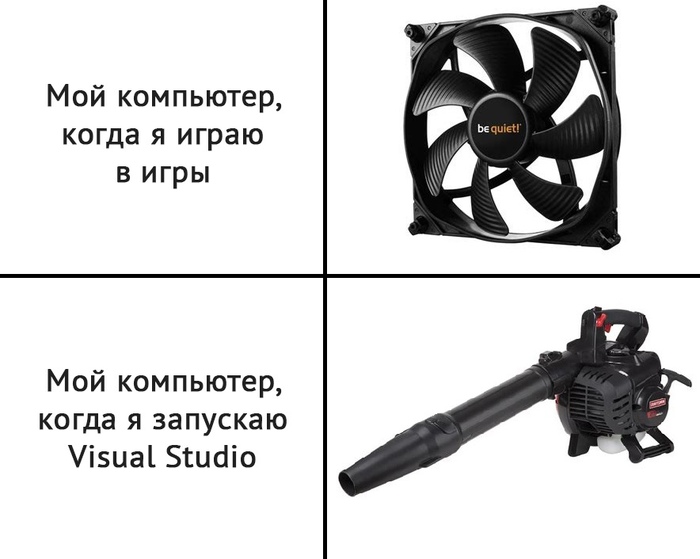

Что происходит с компьютером, когда с ним завершают работу?
Нажатие на кнопку «включения» / «выключения» компьютера, передаёт в схему управления сигнал – выключить питание. При этом обесточивается лишь часть схем блока питания и материнской платы. И как иначе можно было той же кнопкой вновь включить его, если бы не схемы «дежурного питания», которые обеспечивают обработку команды на запуск компьютера или его пробуждение из состояния сна при нажатии на ту самую кнопку «включения/выключения».
Исходя из такого схемотехнического решения, которое подразумевает оставлять блок питания компьютера в дежурном режиме, следует предпринимать меры по обесточиванию всех схем. То есть выключать питание необходимо и переключением тумблера на сетевом фильтре, через который получает энергию из силовой сети сам компьютер. Если фильтра или другого промежуточного устройства между компьютером и розеткой на стене у вас нет, то надо подумать о том, чтобы обзавестись сетевым фильтром.
Зачем нужен сетевой фильтр?
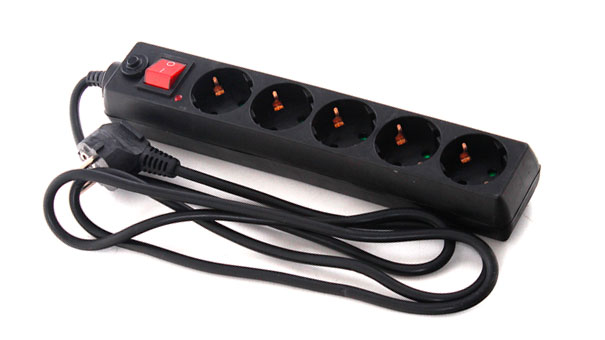
Сетевой фильтр, кстати, оберегает технику от импульсных перенапряжений, время от времени, возникающих в электрических сетях. Запустился двигатель лифта или какой-то другой мощный потребитель включается или отключается, например, стиральная или посудомоечная машина, даже утюг. И это действие сопровождается импульсным выбросом энергии в сети. Особенно сильное влияние оказывает индуктивная нагрузка потребителей, а это вездесущие моторы и трансформаторы в бытовой технике.
Фильтр помогает бороться с помехами и оберегает компьютер в процессе работы.
Но, будучи не отключенным, компьютер остаётся под напряжением. И следующий фактор, усугубляющий положение дел, это малое потребление мощности от сети в дежурном режиме. Поэтому небольшой величины силы тока в период действия помехи достаточно для того, чтобы повредить схемы питания компьютера, которые остаются подключенными к электрической сети.
Если вы пользуетесь ноутбуком, то тем более не стоит его оставлять подключенным к электрической сети даже после его выключения. Это может привести к быстрому снижению емкости аккумулятора. Всегда отключайте после полной зарядки батареи.
Для компьютера режим сна или неполного подключения более опасен, чем рабочий режим и об этом не следует забывать, если компьютер вам действительно дорог и ценен. Лучше его обесточивать во времена простоя или после окончания активного использования.
Дорогой читатель! Вы посмотрели статью до конца. Получили вы ответ на свой вопрос? Напишите в комментариях пару слов. Если ответа не нашли, укажите что искали или откройте содержание блога. 
Правильное выключение компьютера
Подготовка перед выключением
Для обеспечения сохранности открытых документов и файлов, с которыми вы непосредственно работали, перед выключением компьютера необходимо выполнить ряд действий:
- сохранить результаты вашей работы в открытых программах;
- извлечь из дисковода диск, если он там находится;
- закрыть работающие приложения/программы;
- дать команду на выключение компьютера одним из способов, которые мы разберем ниже.
Как выключить компьютер в Windows 7 через меню «Пуск».
Нажимаем на кнопку . Она находится в меню «Пуск»:
При наличии открытых программ и несохраненных документов после нажатия на кнопку система выдаст предупреждение с требованием закрыть программы.
Если несохраненные документы для вас не важны, то вы можете ускорить процесс завершения работы нажатием на кнопку «Принудительное завершение работы».
В случае важности документов нажимаем кнопку «Отмена», сохраняем документы и закрываем программы и вновь жмем на «Завершение работы» в меню «Пуск»
Далее дожидаемся выключения системного блока (экран потухнет, системный блок перестанет гудеть, индикатор питания системного блока потухнет). После чего можно выключить ИБП (источник бесперебойного питания) при его наличии или клавишу сетевого удлинителя.
Кстати, для защиты вашего компьютера еще одним полезным приобретением может стать сетевой фильтр (о нем мы говорили ранее), только не путайте его с простым удлинителем!
Как выключить компьютер в Windows 8 через меню «Пуск»
Для выключения компьютера в системе Windows 8 достаточно нажать на кнопку пуск (обычно в левом нижнем углу Рабочего стола). А затем нажать на значок выключения компьютера в правом верхнем углу окна.
Из открывшегося меню выбираем пункт «Завершение работы».
Дожидаемся выключения системного блока и обесточиваем его выключением из розетки или кнопкой сетевого фильтра или на ИБП.
Способ 1 – запускаем выключение коротким нажатием на кнопку выключения
Выключить настольный компьютер можно коротким нажатием на кнопку его включения на системном блоке. Дальнейшие действия в случае наличия открытых программ аналогичны вышеописанным шагам.
При отсутствии таковых компьютер выключится автоматически.
Короткое нажатие на кнопку включения компьютера запустит процесс завершения работы (равносильно тому, что вы выбрали пункт «Завершение работы» в Windows, как описано выше).
Способ 2 – Как выключить компьютер с помощью клавиатуры
Находясь на Рабочем столе, нажимаем сочетание клавиш «Alt+F4». Появляется окно завершения работы.
Жмем кнопку «Ок». Дожидаемся выключения системного блока и выключаем
При выключении ноутбука доступны рассмотренные способы, но есть более простой путь. Вы просто закрываете его крышку. Он автоматически переходит в «спящий» режим, а в случае дальнейшего длительного «покоя» он автоматически выключится, сохранив все хранившееся в оперативной памяти на жесткий диск. При повторном включении компьютера все данные будут восстановлены в то состояние, которое было на момент закрытия крышки ноутбука. Это стандартное поведение ноутбука, однако, оно может быть изменено.
Будьте внимательны, у вас может быть настроено другое поведения ноутбука при закрытии крышки!
Поведение ноутбука при закрытии крышки можно настроить и об этом мы поговорим в отдельной статье.
Это я еще не запустил компиляцию
Выключение компьютера
1. Обычное выключение компьютера
Работающий компьютер можно выключить двумя способами:
1. В операционной системе (Windows) нажать кнопку «Пуск» (левый нижний угол на экране), затем кнопку «Завершение работы»;
(в Windows XP нажать кнопку «Пуск», затем «Выключение», и опять «Выключение»);
2. Коротким нажатием (менее одной секунды) кнопки питания на системном блоке.
В обоих случаях компьютер правильно завершит работу программ, сохранит все настройки и самостоятельно выключит питание всех внутренних компонентов. Сигналом о выключении служит погасший зеленый или синий индикатор (лампочка) на передней панели системного блока.
После этого можно выключить ИБП или сетевой фильтр.
Посмотрим на картинки для повышения наглядности процесса выключения:
В Windows 7 можно настроить необходимое действие компьютера при нажатии кнопки питания на системном блоке.
Первое важное замечание:
Никогда не выдергивайте шнур питания из розетки, не выключайте сетевой фильтр (и ИБП), пока компьютер не завершил работу и не выключился.
Если вы не дождетесь завершения работы и отключите питание, то в самом лучшем случае не сохранятся некоторые данные или настройки. В худшем случае может повредиться жесткий диск и будет утрачена вся информация на компьютере.
Второе важное замечание:
Если сразу после выключения, Вам опять нужно включить компьютер, то подождите 30 секунд и только потом нажимайте кнопку включения.
Эти полминуты дают возможность остановиться всем вращающимся деталям внутри системного блока, и избавит их от вредной перегрузки и возможных сбоев.
К сожалению, эти два простых замечания не все соблюдают, периодически наблюдаю у своих студентов нехорошую привычку торопиться в этом итак недолгом процессе.
2. Принудительное выключение компьютера
Если компьютер слишком долго завершает работу (больше 5-10 минут) или вообще завис, то может понадобиться принудительное выключение компьютера.
Чтобы принудительно выключить компьютер, нужно зажать кнопку питания на передней панели системного блока и держать более 5 секунд (пока компьютер не выключится).
После этого можно отключить ИБП и сетевой фильтр или, подождав 30 секунд опять включить компьютер.
Принудительное выключение компьютера
Используйте принудительное выключение только в крайних случаях!
Существует риск потери данных или повреждения жесткого диска, поэтому если компьютер долго завершает работу и при этом у него горит красный индикатор (или мигает), то подождите еще некоторое время. Может компьютер не завис и завершит работу сам через несколько минут.
Поработал за компьютером – выключай его из розетки!
Хочешь сберечь компьютер, чтобы случайно он не вышел из строя придерживайся простого правила: выключая его, точно отключай от силовой сети 200 Вольт. Почему компьютер необходимо обесточивать полностью, а не нажимать клавишу выключения или просто завершать работу? Давайте разберёмся прямо сейчас. Что есть кнопка выключения современного компьютера? Это не тумблер, разрывающий силовую цепь, а лишь кнопка управления.

Каковы масштабы последствий при нестандартном выключении?
Любые файлы, которые были открыты в Windows, могут получить повреждения или не сохраниться вообще из-за того, что у системы не было времени закончить с ними работу. После этого одна из программ откажется запускаться из-за критической ошибки в поврежденном файле, и, вполне вероятно, что придется переустанавливать либо эту программу (файл), либо даже систему целиком.
Данные в системном реестре также могут оказаться поврежденными. Это может привести к критическим ошибкам всей системы, решением проблемы будет только полная переустановка операционной системы.
Из-за того, что головка внезапно остановилась, на поверхности жесткого диска могут возникнуть царапины. А это, в свою очередь, приводит к целому ряду последствий: зависания системы, проблемы с работой программ, новые повреждения диска и т.д.
Несколько раз вам может повезти, и повреждения произойдут в тех областях диска или с теми файлами, с которыми система не работает. Но однажды (возможно, что это будет тот самый день, когда нужно выполнять срочную работу) вы обнаружите, что одна из программ выдает сообщение о повреждении файла или отсутствии библиотеки.
Вы обратитесь к мастеру, он скажет, что жесткий диск износился до такой степени, что его придется заменить, при этом вы лишитесь драгоценного фотоархива и кучи важных документов. Особенно если о резервной копии вы своевременно не позаботились.
Как выключить компьютер Windows 10 программно
Для этого понадобится три клика:
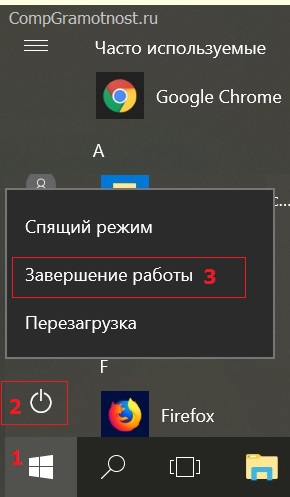
Рис. 1. Правильное выключение Windows 10
Указанная выше процедура для выключения Windows 10, конечно, отличается от простого нажатия на кнопку выключения питания, которая есть на системном блоке компьютера или на ноутбуке.
Надо отметить, что именно в Windows 10 появилась возможность выключать компьютер через кнопку включения электропитания:
Как выключить компьютер Windows 10 с помощью кнопки включения электропитания ПК
Но в более ранних версиях Windows 7, 8.1, Vista, XP такого способа выключения ПК не было.
Простому пользователю вообще может показаться, что нет никакой разницы в том, каким способом выключать компьютер – программно или с помощью кнопки питания. Ведь в конечном итоге результат один и тот же: компьютер выключается. Правильное выключение системы Windows занимает от 20-30 секунд до одной минуты, в то время как выключить компьютер можно в разы быстрее, удерживая кнопку питания в течение нескольких секунд.
Хорошая ли это идея? Чтобы ответить на этот вопрос, нужно знать, что происходит с компьютером во время стандартной процедуры отключения Windows.
Нужно ли отключать
Многие пользуются техникой, не выключая ее. Они либо переводят прибор в режим сна, либо просто оставляют включенным, потому что в этот момент закачиваются какие-то фильмы, сериалы или крупные приложения.

Но всё-таки выключать компьютер надо. И вот лишь некоторые причины почему:
- ПК «прожорливы» в плане потребления энергии. Поэтому если их не выключать, счета за электричество будут существенно увеличиваться;
- если не выключить комп или ноут дома, его горящие индикаторы, шум работы вентилятора или кулера будут мешать спокойному сну;
- вообще не стоит оставлять подключенными в сеть любые электроприборы, когда дома никого нет;
- при непрекращающейся эксплуатации компьютера, даже при спящем режиме, снижается срок его эксплуатации.
Как выключить компьютер Windows 10 программно
Для этого понадобится три клика:
Рис. 1. Правильное выключение Windows 10
Указанная выше процедура для выключения Windows 10, конечно, отличается от простого нажатия на кнопку выключения питания, которая есть на системном блоке компьютера или на ноутбуке.
Надо отметить, что именно в Windows 10 появилась возможность выключать компьютер через кнопку включения электропитания:
Как выключить компьютер Windows 10 с помощью кнопки включения электропитания ПК
Но в более ранних версиях Windows 7, 8.1, Vista, XP такого способа выключения ПК не было.
Простому пользователю вообще может показаться, что нет никакой разницы в том, каким способом выключать компьютер – программно или с помощью кнопки питания. Ведь в конечном итоге результат один и тот же: компьютер выключается. Правильное выключение системы Windows занимает от 20-30 секунд до одной минуты, в то время как выключить компьютер можно в разы быстрее, удерживая кнопку питания в течение нескольких секунд.
Хорошая ли это идея? Чтобы ответить на этот вопрос, нужно знать, что происходит с компьютером во время стандартной процедуры отключения Windows.
Как правильно выключать компьютер на базе Windows?


Пользователи часто сталкиваются с проблемами при использовании компьютера. Причиной может быть его неправильное использование. Даже простейшие действия пользователи совершают по-разному. Разберемся, как выключить компьютер, чтобы у вас потом не возникли проблемы. Корректное выполнение этой процедуры поможет вам избавиться от сбоев и ошибок при дальнейшем использовании устройства.
Как нужно
Запомнить верный порядок действий по выключению ПК или ноута совершенно несложно. Для начала закрыть все открытые документы и файлы, приложения и файлы, с которыми пользователь работал перед этим, извлечь флешку и диск, если они использовались. А потом дать команду компьютеру на выключение.
Через «Пуск»
Внизу в левом углу экрана находится меню «Пуск». Нужно нажать на него, затем на кнопочку «Завершение работы». Здесь же могут открыться пункты перезагрузка, блокировка, смена пользователя, сон и пр.. Они не годятся. Нужно именно или «Завершить работу» или «Выйти из системы».

В случае, если документы или приложения не были закрыты, компьютер выдаст предупреждение о том, что их нужно сохранить и закрыть. Затем нужно дождаться выключения системного блока к экрану и индикатора питания. После этого вручную можно выключить источник бесперебойного питания.
При помощи клавиатуры можно отключить персональный компьютер или ноутбук путём сочетание клавиш Alt + F4. После этого рабочем столе высвечивается окошко завершения работы. нужно будет только нажать на OK, дождаться отключения системного блока и отключить прибор от электросистемы.
Что делать с ноутбуком
Ноутбук можно выключить, следую инструкции по выключению ПК, а можно просто закрыв на нем крышку. Сначала прибор автоматически перейдет в спящий режим. А если режим этот сохранится, он сам, не забыв при этом сберечь все данные оперативной памяти на жесткий диск, отключится полностью.
Когда пользователь захочет вернуться к работе ему, нужно будет только открыть крышку и прибор восстановит все данные.
https://youtube.com/watch?v=RK2Kh_m571c%3Ffeature%3Doembed
Иногда «поведение» ноутбука при закрытии крышки может быть настроено на другой режим, поэтому обязательно убедитесь, что он действительно полностью отключается.
Авторежим
Есть ещё один вариант выключения компьютера или ноутбука – автоматический или по расписанию. Его удобно использовать тем, кто регулярно забывает провести самостоятельно эту процедуру или просто засыпает за ПК.
После останется нажать «Готово» и задание для системы будет создано. То есть выключаться с этого дня ваш компьютер или ноутбук будет в чётко указанное время, данные будут надежно сохранены, а ПК будет долго оставаться «здоровым» и работоспособным.
К сорокалетнему юбилею IBM PC. Предыстория. Продолжение
В прошлый раз мы остановились в 1977 году, когда на рынок вышла «1977 Trinity» в лице сразу трех персональных компьютеров — Apple II, Commodore PET и Tandy TRS-80. Поле было примерно поделено: Яблоку досталась домашняя бухгалтерия и школьные классы, Tandy просто был самым популярным компьютером на рынке (аж до 1982 года), а PET, хоть сам по себе и не стал прорывом, тоже использовался в школах, а в дальнейшем позволил Commodore в дальнейшем выпустить легендарный Commodore 64 – самый популярный компьютер в истории человечества, согласно Книге рекордов Гиннесса.
Для более серьезных задач предназначались Международные Бизнес Машины моделей 5100 и 5110.
Помимо грандов, на рынок вышли буквально десятки производителей компьютеров, и каждый из них пытался занять свое место под солнцем. И ничего, что половина из них была самоделками, слепленными на коленке в гараже. Той же Apple это не помешало выйти в лидеры рынка.
Таким образом, к 1980 году сложился полноценный рынок персональных компьютеров, каждый из которых занял свою нишу.
Более того, сложилась полноценная экосистема для этих машин.
Гораздо реже встречалась такая штука, как операционная система. Да-да, в те времена вы покупали просто железку и кодили на ней! Всё! ОС была нужна в крайне редких случаях. Более того, в вашем компьютере было примерно 4-8 КИЛОбайт (да! Не гигабайт, не мегабайт!) оперативной памяти. Даже если ОС и была, работала она в «реальном режиме». То есть сначала вы запускали ОС, а когда из-под ОС вы запускали какую-либо программу – она закрывалась и открывалась, собственно, прога. Всё, ни о какой многозадачности и речи не шло.
Основной операционкой для большинства компов с 1974 года стала CP/M компании Intergalactic Digital Research и её создателя и владельца Гэри Килдалла. Гэри был талантливым программистом, и его операционка захватила практически весь доступный рынок персональных компьютеров. CP/M стояла как на компьютерах «большой тройки» 1977 года, так и на всякой мелочи. И только IBM не устанавливал её, так как его «бизнес машины», по представлениям компании, всё ещё были привязаны к «большим» компьютерам и их языку программирования APL, несмотря на наличие Бейсика. Однако, это был колоссальный успех, к 1980 году было продано 250 тысяч копий CP/M для более чем 3000 различных ПК! Фактически, Digital Research стала монополистом рынка операционных систем для персональных компьютеров своего времени.
Гэри смотрит на тебя как-то недовольно, свирепо и в то же время грустно и с недоумением.
Разумеется, весь софт не мог бы существовать без «харда», и с этим к концу 70-х тоже всё было хорошо. Четыре популярнейших процессора на двух основных архитектурах завоевали практически весь рынок «персоналок».
CP/M неспроста требовала Intel. Гэри Килдалл именно в Intel прокачал свой навык программиста, разработав собственный язык программирования PL/M, Programming Language for Microcomputers. Именно на нем он написал свою ОС Control Programs for Microcomputers – CP/M.
Intel Intellec 4/40. Выглядит, как Альтаир, но не Альтаир.
Цифры означают, что данная версия работает на четырехбитном процессоре Intel 4040. Были ещё варианты как на более простом Intel 4004, так и на новинке — Intel 8008, а затем на Intel 8080.
Именно Килдалл, увидев возможности нового процессора 8008, предложил включить в состав Intel Intellec не только монитор, клавиатуру и считыватель перфолент, но и дисковод гибких магнитных дисков от Shugart, ныне известный всем как Seagate.
Да-да именно ему нужно сказать спасибо, за то, что вы не перематываете кассету для вашего нового Core i-9))) По некоторым слухам, именно он ввёл в обиход выражение флоппи-дисковод для обозначения накопителя на гибких магнитных дисках)
На самом деле, это был прорыв, так как до этого дискеты стоили космических денег и применялись только на мейнфреймах и мини-компьютерах. Имплементация в персональные компьютеры позволила кратно увеличить продажи и, соответственно, снизить цену до приемлемого уровня. Например, в 1976 году пятидюймовый дисковод стоил 390 долларов, а десяток дискет для него – 45$. Впрочем, для домашнего пользования он все равно стоил дорого, и поэтому, например, вся «большая тройка 1977» обходилась кассетами. Тот же Tandy TRS-80 на старте продаж стоил 399$, прям как один дисковод.
В 1976, Shugart Associates представила дискеты формата 5¼ дюйма. К 1978 году флоппики производили уже более 10 разных компаний. И это стало проблемой, так как диск, записанный на дисководе одной фирмы, невозможно было прочитать на дисководе другой. Это сделало компьютеры разных фирм в своём роде «проприетарными», примерно как нынешние игровые консоли.
Восьмидюймовый дисковод с дискетой и 3,5 дискета для сравнения.
Не всем нравилась такая ситуация. Тем более, что уже в середине 70-х индустрия разработала и внедрила системные шины, позволявшие расширять и изменять состав компьютера.
Microsoft SoftCard, она же Z-80 SoftCard. Практически полноценный компьютер с процессором Z-80 внутри.
Такая плата расширения была нужна для того, чтобы запускать на Эппл ту самую CP/M, для которой требовался процессор Motorola 6800. Дело в том, что Apple II работал на процессоре MOS Technology 6502. Данный проц был переработанной версией Motorola 6800, но конструктивно они были несовместимы.
А создал MOS Technology 6502 Чак Педдл.
И именно ему всё человечество должно сказать спасибо за то, что он сделал возможным появление по-настоящему домашних компьютеров.
Чак работал в Мотороле и разрабатывал её первый восьмибитный процессор – тот самый Motorola 6800. Однако он выдвинул предложение, что рынку требуется микропроцессор с гораздо более низкой стоимостью. В это время цена Моторолы предполагалась в районе 300$ (ещё раз напомню, что вышедший через три года Tandy стоил всего 399$).
Это был натуральный демпинг! Процессорные гиганты, не только Моторола, но и Intel, были вынуждены значительно снизить цены на свою продукцию, а также подыскивать иные способы борьбы, в том числе выпуск упрощенных версий своих процессоров. Это ещё аукнется IBM PC, вот увидите.
MOS Technology 6502, естественно, стал популярен, став не только процессором для компов и консолей, но и для всяких встраиваемых вещей. Удивительно, что буквально сейчас, в августе 2021 года, вы можете пойти и купить немного переработанные версии — 65C02S и 65C816S, а также микроконтроллеры на их основе. А прошло 46 лет! Это – абсолютный рекорд продолжительности выпуска процессоров.
Его концепция очень похожа на концепцию Педдла: берём хороший современный процессор и уменьшаем его себестоимость. В данном случае исходником выступил Intel 8080, а застрельщиком идеи — Федерико Фаджин. Он, а также Ральф Уингерманн и Масатоси Сима (разработчик того самого, первого в истории микропроцессора Intel 4004) – все были выходцами из Intel, но хотели разработать что-то своё.
Федерико Фаджин и Ральф Уингерманн
Итоговый результат был прекрасен — Z80 имел ряд улучшений по сравнению с 8080, но при этом полностью бинарно совместим с ним. Это позволяло запускать операционку CP/M без каких-либо ухищрений.
Зилог стоил всего 200 долларов. Не так дешево, как MOS (и им тоже пришлось опустить цену), но почти в два раза дешевле, чем Intel 8080 за 360 долларов. Удивительно, но есть даже конспирологическая версия, что Интеловцы поспособствовали созданию Зилога для того, чтобы прямо не конкурировать с MOS Technology 6502.
Но, откровенно говоря, Интел отнюдь не стояли на месте, и вслед за мегауспешным Intel 8080 начали разрабатывать процессор уже следующего уровня — шестнадцатибитный Intel 8086.
Про боязнь выключать компьютер через кнопку на системном блоке.
Дубликаты не найдены
Ну, это уже ни в какие ACPI ворота)
У тебя до сих пор дисковод чтоль стоит на пк!?))
На современных системниках разницы нет, а старые сразу питание вырубали. Может просто люди поопытнее тебя вокруг?
Странный ты тип и странный твой пост.
Спасибо, сказал все что я хотел )
Чойта не с помощью ПКМ-извлечь? Вполне нормально.
Лень к системнику наклоняться.
Так те времена давно уже в прошлом, и мои знакомые их не застали. Но мама/папа/брат/сестра, сказали им, что вредно для компьютера выключать его через кнопку. А вот почему вредно, они сказать не могут. Приходится просвещать и показывать на своём компе, что винда и через кнопку, и через пуск выключается одинаково, но всё равно делают по своему.
Потому что это уже традиция. Многие и раньше не понимали зачем выключать именно так, просто запоминали, что так надо.
Ну а дальше эти знания передавали следующим поколениям.
На эту тему даже анекдот есть
Держать да, ткнуть в кнопку выключить то же самое, что из меню пуск выключить. Это суеверие осталось со времён первых пк, когда отключение системы было сродни остановки ядерного реактора.
Не суеверие. Парковка головок винта.
Коллайдер просто из розетки выдернуть, реактор сложней
Но есть же в настройках винды, что делает нажатие кнопки: выключить, спящий режим, гибернация.
По умолчанию стоит выключить, тоесть, после нажатия кнопки на блоке, винда идет на шатдаун.
В любом случае, если кнопку быстро нажать два раза, то не зависимо от настроек, комп пойдет на шатдаун.
Для чего нужна кнопка выключения сзади системного блока и нужно ли её выключать
Если обратить внимание на системный блок компьютера, то практически на каждом есть вот такая вот кнопка:
С её помощью можно отключить питание от блока питания компьютера. Но зачем она нужна, если есть основная кнопка включения, которая расположена не передней панели компьютера?
Кнопка, которой вы включаете компьютер не отсекает питание — компьютерный блок питания постоянно включен и ждет сигнала с материнской платы.
Как только вы нажали кнопку включения, блок питания «заводится» и компьютер включается. А если указанная выше кнопка находится в положении «0» (выключен), то физически электричество в блок питания не будет поступать.
В каких случаях нужно выключать компьютер этой кнопкой?
— Если вы долго не планируете пользоваться ПК, а из розетки выключать не хочется.
— В процессе мелкого ремонта системного блока, чтобы не выдергивать провод, когда нужно будет несколько раз проверить работоспособность компьютера.
Также очень часто люди при транспортировке системного блока случайно на неё нажимают, а потом несут системный блок в сервис-центр с проблемой «не включается».
У меня приятель, который работает в сервис центре отмечает, что в месяц обязательно пара человек да принесет свой «системник» с выключенной кнопкой.
Очень часто она расположена неудобно и когда вставляешь провод питания, то случайно её нажимаешь.
Ну и совет: лучше всего использовать обычный сетевой фильтр с кнопкой — когда вам компьютер не нужен, просто выключать заветную красную кнопку.
Сисадмин Коля
Наш сисадмин Коля на корпоративах достигал такого уровня просветления, что совершенно точно мог объяснить, чем роутер отличается от маршрутизатора и с лёгкостью переводил числа из двоичной системы в бинарную.


