

- Сброс настроек BIOS: как и когда это необходимо
- Когда может понадобиться сброс и как его осуществить
- Использование специального приложения
- Изъятие батарейки питания
- Замыкание контактов на материнской плате
- Сброс настроек в самом BIOS
- Отключение батарейки CMOS
- Использование перемычки
- Зачем сбрасывать настройки BIOS/UEFI
- В MSI UEFI
- В Gigabyte UEFI
- Сброс BIOS утилитой Debug
- FAQ
- Эта информация была полезной?
Сброс настроек BIOS: как и когда это необходимо
Иногда по тем или иным причинам нужно сбросить настройки BIOS до заводских. Осуществить это можно с использованием нескольких методов, о которых мы подробно расскажем в нашей статье. Сбросить настройки при помощи данной инструкции можно будет почти на любых компьютерах.
Когда может понадобиться сброс и как его осуществить
Восстановление заводских настроек BIOS может потребоваться пользователю в следующих ситуациях:
- После изменения параметров BIOS, которые привели к некорректной работе компьютера.
- После установки нового оборудования, которое привело к конфликту с уже установленными параметрами BIOS.
- При забытом пароле BIOS.
Использование специального приложения
В том случае, если на компьютере установлена 32-х разрядная система, то для сброса настроек можно воспользоваться специальной утилитой, входящей в состав ОС. Для этого потребуется выполнить следующие команды:
O 70 17
O 73 17
Для BIOS Phoenix потребуется использовать немного другой вариант:
O 70 FF
O 71 FF
Изъятие батарейки питания
На всех материнских платах имеется специальная батарейка, при помощи которой работает микросхема BIOS. Если удалить эту батарейку из гнезда, произойдет автоматический сброс настроек до заводских параметров.
Замыкание контактов на материнской плате
Для осуществления сброса настроек BIOS производителями большинства плат предусмотрены специальные контакты под названием CLEAR CMOS. Замкнув их, сброс параметров осуществиться моментально. Для этого потребуется обратиться к документации компьютера.
Сброс настроек в самом BIOS
Если пользователь может попасть в меню BIOS, то осуществить сброс параметров будет гораздо легче. В зависимости от модели материнской платы потребуется отыскать соответствующую настройку и активировать её.
Отключение батарейки CMOS
Для сброса BIOS на материнской плате достаточно отключить батарейку CMOS и подождать несколько минут. Это позволит удалить сохранённые параметры и вернуть их к заводским.
Чтобы отключить батарейку CMOS, выполните следующие действия:
- Откройте корпус системного блока или ноутбука.
- Найдите батарейку CMOS на материнской плате. Она выглядит как небольшой круглый элемент.
- Снимите батарейку с разъёма на материнской плате.
- Подождите примерно 5-10 минут.
- Вставьте батарейку обратно.
После этого, при включении компьютера или ноутбука, настройки BIOS будут сброшены к заводским.
Использование перемычки
Если отключение батарейки CMOS не помогло или вы не можете найти батарейку на материнской плате, вы можете воспользоваться методом с использованием перемычки. Этот метод требует некоторых навыков работы с аппаратурой, поэтому будьте осторожны.
Чтобы воспользоваться перемычкой для сброса BIOS:
- Отключите компьютер или ноутбук и отсоедините его от источника питания.
- Откройте корпус системного блока или ноутбука.
- Найдите на материнской плате контакты CLR_CMOS или сброса BIOS.
- С помощью металлической перемычки коротко замкните данные контакты.
- Включите компьютер или ноутбук на несколько секунд.
- Выключите устройство и удалите перемычку.
После выполнения этих действий, настройки BIOS должны быть сброшены к заводским.
Желаем удачи и успешного сброса настроек BIOS!
БИОС можно сбросить несколькими способами:
Извлечение батарейки CMOS:
- Отключите питание системного блока
- Извлеките батарейку CMOS
- Подождите 15-20 секунд
- Установите батарейку обратно
Перемычка:
- Отключите питание системного блока
- Найдите и переключите перемычку CLEAR CMOS на 2 или 3 контакта
- Подождите 15-20 секунд
- Верните перемычку в исходное положение
Физическая кнопка:
- Некоторые материнские платы имеют кнопку для сброса BIOS к заводским настройкам
На ноутбуке:
- Перемычка может быть скрыта под планками оперативной памяти
- Замкните контакты для сброса BIOS
Зачем сбрасывать настройки BIOS/UEFI
Сброс BIOS может помочь в решении проблем, таких как неправильная загрузка операционной системы или другие ошибки. Даже если вы никогда не вносили изменения в BIOS, сброс настроек может быть полезным.
Перед сбросом BIOS убедитесь, что вы отключили системный блок от сети и следите за мерами предосторожности, чтобы избежать повреждения оборудования. При возникновении проблем ищите инструкции в руководстве к материнской плате.
Сброс BIOS — стандартная процедура, и обычно она не вызывает проблем. Не бойтесь использовать этот метод для восстановления BIOS в случае необходимости.
Мы разобрались, зачем вам может понадобиться сбросить БИОС на компьютере. И если вы решили, что это именно то, что нужно, дальше я расскажу вам, как это сделать. Есть несколько способов, все работающие, так что сами решите, какой вам больше подойдёт.
### Переустановка батарейки
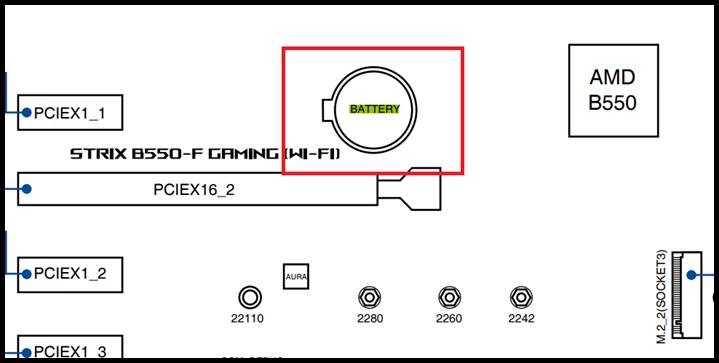
На материнской плате есть батарейка. Она небольшая, круглая, металлическая, её сложно пропустить. Эта батарейка питает память, куда записываются настройки БИОС. Когда она разряжается, настройки обнуляются после каждого выключения компьютера, а на самом ПК отображаются неправильные дата и время.
Чтобы сбросить BIOS, вы можете просто вытащить эту батарейку и вставить её обратно. Делать это нужно обязательно при выключенном компьютере, который отключается через кнопку сзади корпуса компьютера, а потом и от электросети.
Вытащить батарейку можно, если немного раздвинуть держатели. Подождите минут 5 и вставляйте её обратно, если вам нужно просто сбросить настройки БИОС. Если хотите заменить батарейку, можете сразу вставить её на место.
### Замкнуть перемычку (джампер) CLEAR CMOS
Можно не лазить к батарейке, а переместить специальную перемычку — джампер. Джампер расположен:
Ещё он нередко цветной, синий или красный, так что при таких данных с поисками проблем не будет. Кстати, его расположение обозначено и на схеме материнки в инструкции.
Найдя джампер, снимите его с первых двух контактов и переместите так, чтобы он закрыл не первый и средний, а последний и средний. Подождите минут 5 и верните всё обратно.
В редких случаях, когда джампер находится на двух контактах, его снимают, а контакты замыкают чем-то другим. Но здесь нужно действовать аккуратно, а вообще лучше воспользоваться другими способами.
Напоминаю, что все манипуляции нужно проводить на выключенном компьютере, обязательно отключённым от электросети.
### Через кнопку очистки CMOS
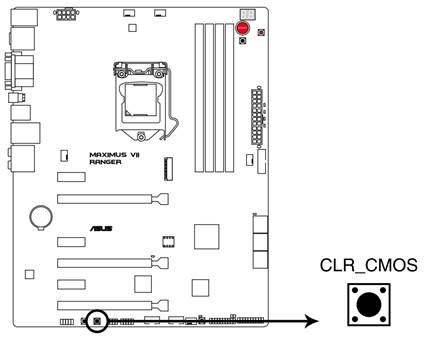
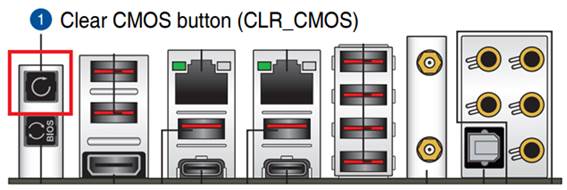
Иногда на материнских платах есть специальная кнопка для сброса, на которой написано CLR CMOS. CMOS — это как раз таки та самая память, куда записываются настройки БИОС, а надпись на кнопке, логично, означает очистку этой памяти. То, что нам нужно.
Выключайте компьютер, нажимайте на кнопку, и этого будет достаточно.
### Сброс настроек из меню самого BIOS
Если вы можете попасть в настройки БИОС, то обнулить его можно и здесь. Но так как вид БИОС зависит от производителя материнской платы, я подробнее расскажу о наиболее распространённых.
В некоторых пунктах будет говориться о UEFI, это тот же самый BIOS, просто немного другой.
### В Award Bios
Открыть BIOS здесь можно нажатием Delete после включения ПК, но до загрузки ОС.
Когда откроется меню, нужно:
После этого ПК отправится в перезагрузку
### В Phoenix Bios
Здесь с помощью стрелок на клавиатуре выбирайте:
Если всё правильно, компьютер перезагрузится.
### В ASRock UEFI
Попасть в нужное меню на плате ASRock можно с помощью многократного нажатия на F2 в процессе загрузки ПК.
Далее действуйте так:
Настройки будут сброшены, а компьютер перезагрузится.
### В ASUS UEFI
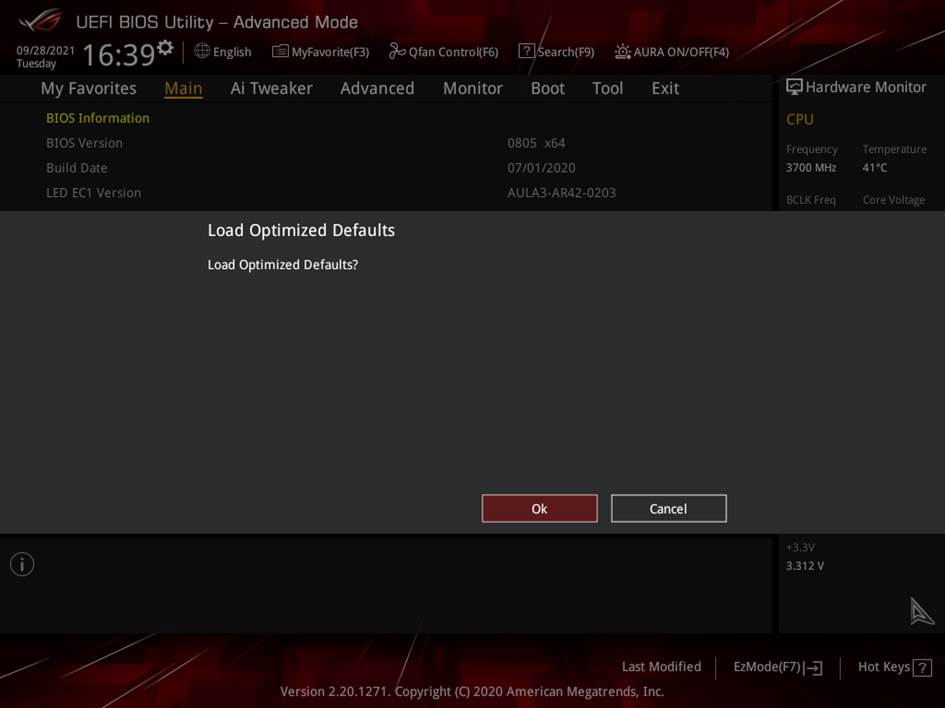
Появится сообщение с текстом «Load Optimized Defaults», где вы можете согласиться на сброс настроек через BIOS нажатием клавиши OK. После ПК перезагрузится.
В MSI UEFI
Здесь чтобы попасть UEFI MSI, нужно нажать либо Delete, либо F2. А когда откроется нужное меню, выбирайте:
После этого БИОС сбросится.
В Gigabyte UEFI
Того же эффекта можно добиться, если нажать клавишу F7, а потом сохранить новые настройки. Теперь ПК можно перезагрузить.
Сброс BIOS утилитой Debug
Вы можете попробовать ещё один способ, но он сработает только на 32-битных Windows, так что на Виндовс 10 не сработает.
Нажмите «Win+R» или найдите в поиске Пуска программу «Выполнить», а в запросе введите «debug». Должно открыться окно вроде командной строки. И здесь нужно вводить комбинации. Например, для AWARD BIOS пригодятся:
После каждой команды нажимайте Enter. Для Phoenix BIOS:
Для других материнских плат будут другие команды, вы можете попробовать их поискать.
В любом случае какой-нибудь из предложенных способов обязательно сработает, так что в успехе можете не сомневаться.
FAQ
https://youtube.com/watch?v=A96RxhqRgp4%3Fcc_load_policy%3D1%26cc_lang_pref%3Dru
Примечание: Если настройки BIOS не соответствуют норме или разгон и другие факторы вызывают сбой нормальной загрузки системы, можно использовать следующие методы для сброса BIOS.
Перейдите на официальный сайт ASUS, чтобы проверить модель вашей материнской платы, чтобы подтвердить положение контакта CLRTC.
Сначала загрузите руководство, соответствующее вашей модели материнской платы, из ASUS Центра загрузок.
(Пример: модель ROG STRIX B550-F GAMING (WI-FI))
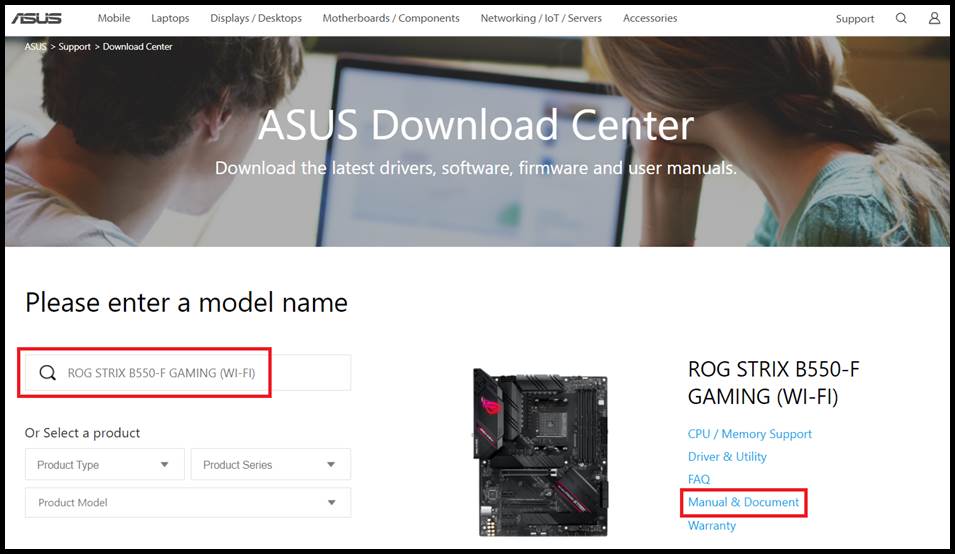
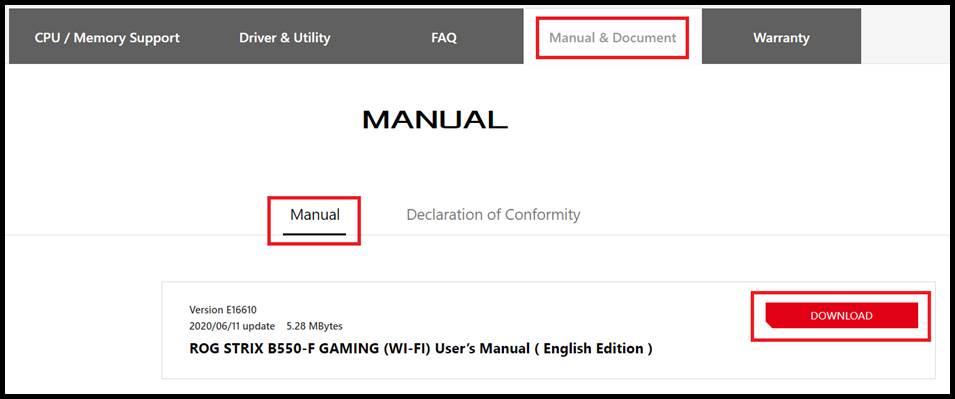
Примечание: Руководство можно получить: Найдите CLR
1. Используйте материнскую плату, чтобы очистить настройки BIOS, в зависимости от материнской платы, будут следующие методы:
(Пример: ROG STRIX B550-F GAMING (WI-FI))
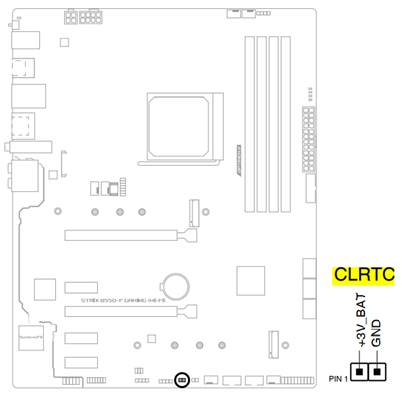
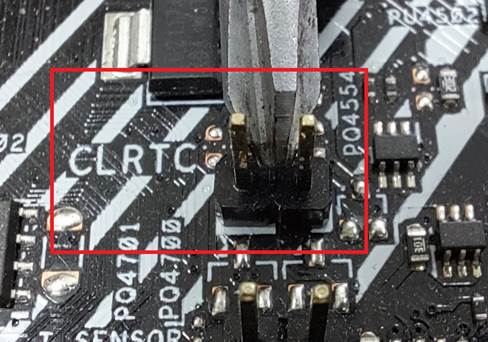
(Пример: MAXIMUS VII RANGER) Примечание: в руководстве можно найти: Найдите CLR
(Пример: ROG MAXIMUS XIII EXTREME)
2. Перезагрузите компьютер, нажмите DEL на клавиатуре, войдите в BIOS и нажмите F5. После появления сообщения «Load Optimized Defaults» выберите Ok, и BIOS вернется к значению по умолчанию.
(Пример: модель ROG STRIX B550-F GAMING (WI-FI), настройки по умолчанию с оптимизацией загрузки)
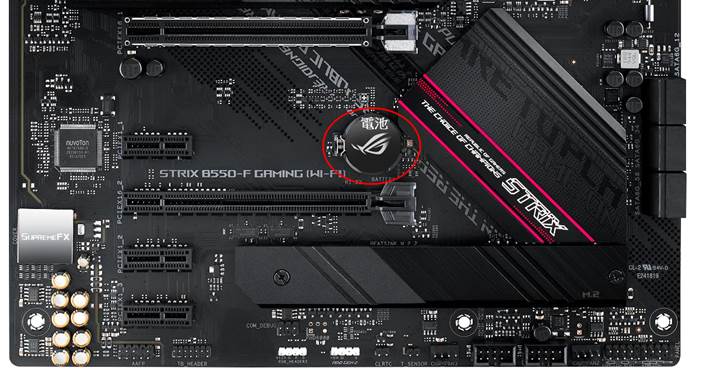
Примечание: Двухконтактный метод CLRTC или кнопка CLR_CMOS недоступны. Можно попробовать вынуть встроенный аккумулятор. После очистки CMOS переустановите аккумулятор, войдите в BIOS и нажмите F5. Когда появится «Загрузить оптимизированные значения по умолчанию», выберите «ОК», и BIOS ответит. Значение по умолчанию.
Если проблема сохраняется, пожалуйста, обратитесь в сервисные центры: ASUS сервисные центры.
Эта информация была полезной?
Yes No


